Praxis · 5 Min. Lesezeit ·
Druckdaten richtig anlegen: Wrap-Vorlage erklärt
Was eine Wrap-Vorlage ist, warum sie unverändert bleiben muss und worauf Sie bei Vektordaten, Auflösung, Farbraum und Beschnitt achten sollten.
ein Shop von Werbegeschenk.eu
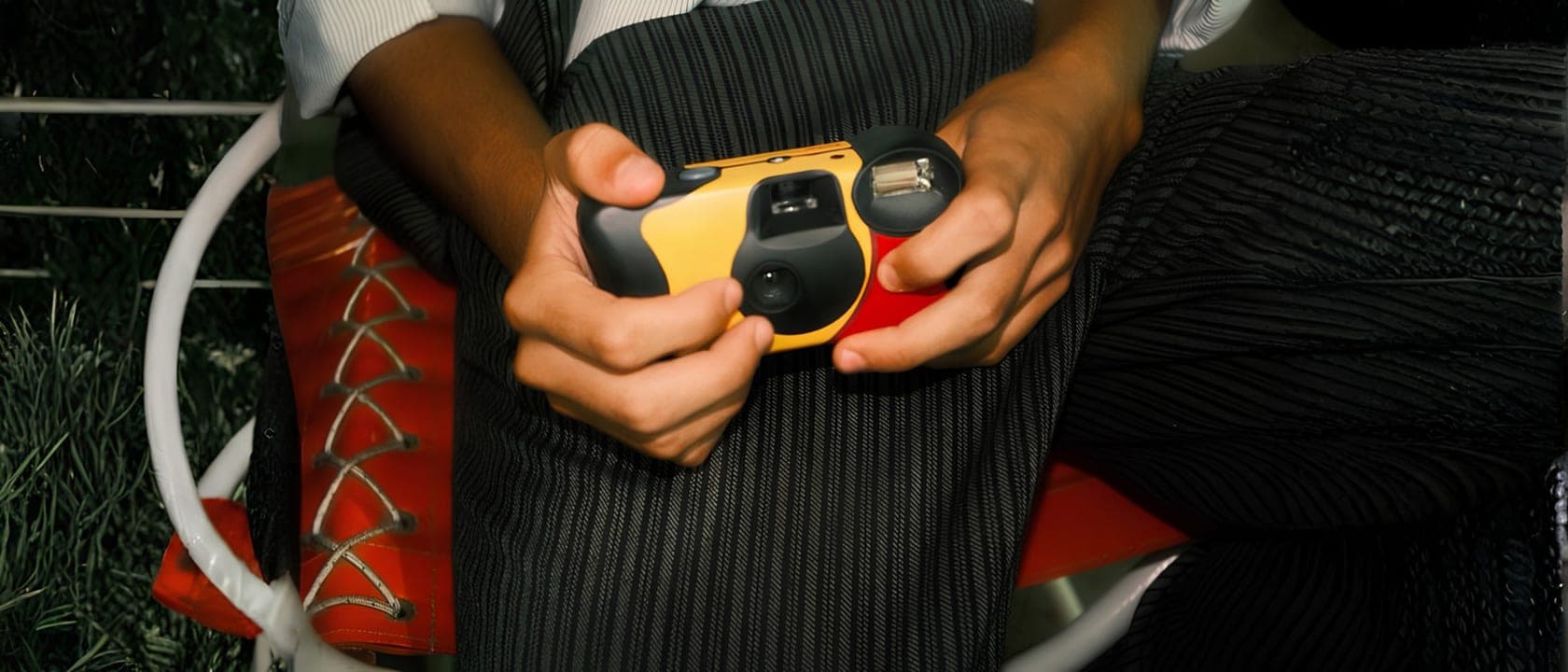
Sie haben sich für bedruckte Einwegkameras entschieden, und die ersten Entwürfe liegen auf dem Bildschirm? Dann sind Sie genau an der Stelle angekommen, an der aus einer guten Idee ein professionelles Ergebnis wird – oder eben nicht. Denn zwischen einem schön gestalteten Motiv und einem sauber gedruckten Produkt liegt eine kleine, aber entscheidende Datei: die Wrap-Vorlage.
Was ist eigentlich ein Wrap?
Der Begriff kommt aus dem Englischen und bedeutet Hülle oder Umschlag. Bei einer Einwegkamera ist genau das gemeint: die bedruckbare Kartonhülle, die einmal um das komplette Gehäuse gewickelt wird. Diese Hülle wird zunächst flach bedruckt, bevor sie entlang der Stanzkontur ausgeschnitten, gefaltet und um den Kamerakörper gelegt wird.
Stellen Sie sich den Wrap wie ein aufgeklapptes Geschenkpapier vor, das exakt auf die Form der Kamera zugeschnitten ist. Vorderseite, Rückseite, die schmalen Seitenflächen und die Oberkante mit Auslöser und Sucher liegen in der Vorlage flach nebeneinander. Erst durch das Falten entsteht daraus wieder die dreidimensionale Form, die Sie von der fertigen Kamera kennen.
Warum Sie ein Bild nicht einfach draufkleben können
Ein häufiger Fehler: Man nimmt ein schönes Foto oder Logo, zieht es auf die passende Größe und schickt es zum Druck. Das Problem dabei ist, dass eine Wrap-Vorlage kein einfaches Rechteck ist, sondern eine Kontur mit Aussparungen für Blitz, Sucher, Auslöser und Bildzählwerk – dazu fest definierte Falzlinien.
Wird das Design nicht an diese Linien angepasst, verschiebt sich am Ende alles: Das Logo landet halb auf der Kante, der Text wird an der Faltlinie geknickt, oder ein wichtiges Motivelement verschwindet genau dort, wo später der Blitz sitzt.
Deshalb gilt als oberste Regel: Arbeiten Sie immer mit der offiziellen Wrap-Vorlage und ändern Sie deren Größe oder Form nicht. Wie wichtig das ist, betont auch die Verpackungsdruckerei in ihrem Leitfaden zur Druckdatenerstellung ausdrücklich: Die Stanzkontur darf unter keinen Umständen verändert werden, sonst passt die spätere Produktion nicht mehr.
Die wichtigsten Punkte beim Gestalten
- Vektordaten statt Pixelbilder. Ihr Logo sollte als Vektorgrafik vorliegen, etwa als AI, EPS oder PDF. So bleibt es beim Skalieren gestochen scharf, egal wie groß es am Ende gedruckt wird.
- Auflösung nicht vergessen. Für Fotos und Grafiken, die sich nicht vektorisieren lassen, gilt der Klassiker: mindestens 300 dpi bei der tatsächlichen Druckgröße.
- Farbraum CMYK statt RGB. Bildschirme arbeiten mit RGB, der Druck mit CMYK. Wer im falschen Farbraum anlegt, erlebt beim fertigen Produkt oft eine Überraschung, weil Farben blasser wirken als am Monitor.
- Abstand zu Falz und Kontur halten. Text und wichtige Motivelemente gehören nie direkt auf eine Falzlinie. Rund 3 mm Sicherheitsabstand zur Stanzlinie sind eine gute Faustregel.
- Beschnitt einplanen. An den äußeren Kanten braucht das Design einen Überstand von 3 mm, damit beim Zuschnitt kein weißer Rand entsteht.
Zwei Dinge, die regelmäßig verwechselt werden
Beschnitt ist die Fläche, die über den Rand hinausgeht und weggeschnitten wird. Hintergrundfarben und Bilder müssen bis dorthin reichen.
Sicherheitsabstand ist die Zone innerhalb des Endformats, in der nichts Wichtiges stehen darf. Halten Sie Logos, Text und QR-Codes von der Schnittkante entfernt.
Ein Motiv, das exakt am Endformat endet, ist nicht „genau richtig" – es ist zu knapp.
Unabhängig von der Auflage: rundum vollflächig
Bei manchen Anbietern hängt das Druckbild von der Bestellmenge ab: kleine Auflagen direkt auf die bereits gestanzte Maske gedruckt, größere Mengen erst großflächig gedruckt und danach gestanzt.
Bei uns entfällt diese Unterscheidung. Jede Kamera wird rundum vollflächig in 4-Farb-Euroskala bedruckt, ab der ersten Kamera der Mindestmenge. Für Hausfarben, die exakt sitzen müssen, gibt es Sonderfarben nach HKS oder Pantone ab 500 Stück.
Zwei Punkte, die im Alltag oft schiefgehen:
- Schwarz für Flächen sollte als Tiefschwarz angelegt sein, nicht als reines K100 – sonst wirkt eine große schwarze Fläche gräulich.
- Feine helle Schrift auf dunklem Grund verliert im Druck an Kontur. Ab etwa 6 pt lieber eine Stufe kräftiger setzen.
So läuft die Datenübergabe ab
Zuerst laden Sie die aktuelle Standskizze herunter – Sie finden sie im Konfigurator auf der Startseite. Öffnen Sie die Datei in einem Programm wie Adobe Illustrator oder InDesign.
Platzieren Sie Ihr Design als eigene Ebene über der Vorlage, ohne deren Maße zu verändern, und lassen Sie die Konturlinie zur Kontrolle sichtbar darüber liegen. Erst kurz vor dem Export blenden Sie die Hilfslinien aus, damit sie nicht mitgedruckt werden.
Geliefert wird als PDF/X-4 oder als Vektordatei. Beide behalten Schriften und Formen verlustfrei.
Checkliste vor dem Absenden
- Liegt das Logo als Vektordatei oder mit mindestens 300 dpi vor?
- Sind Schriften eingebettet oder in Pfade umgewandelt?
- Ist das Farbprofil auf CMYK eingestellt, ohne RGB-Reste im Dokument?
- Wurde die Stanzkontur der Original-Vorlage unverändert übernommen?
- Haben Texte und Motive genug Abstand zu Falzlinien und Aussparungen?
- Sind 3 mm Beschnitt vorhanden?
Wenn Sie all diese Fragen mit Ja beantworten, steht einem sauberen Druckergebnis nichts mehr im Weg.
Wenn Sie nicht selbst gestalten möchten
Liegt nur ein Logo vor und kein fertiges Motiv, ist das kein Hindernis. Eine Vektordatei des Logos genügt – die Gestaltung des Wraps übernimmt dann unser Grafikteam für 69 €. Sie bekommen den fertigen Entwurf zur Freigabe, bevor irgendetwas gedruckt wird.
Was danach passiert
Nach der Datenanlieferung erhalten Sie einen Digitalproof, also eine Ansicht Ihrer Kamera zur Freigabe. Prüfen Sie dort vor allem drei Dinge: Sitzt das Logo dort, wo es sitzen soll? Sind alle Texte vollständig und richtig geschrieben? Liegt nichts Wichtiges zu nah an der Kante?
Erst nach Ihrer Freigabe startet die Produktion. Ein sauber angelegtes Dokument spart an dieser Stelle den kompletten zweiten Durchgang – und eine saubere Vorlage ist kein Kostentreiber, sondern spart Geld, weil Korrekturschleifen und Nachdrucke entfallen.